确认车机条件
安卓 5.2 及以上,允许安装第三方 APK,并具备 USB 数据接口或 WiFi 与蓝牙能力。
查看适配条件CarMore · 安卓大屏互联
手机与车机,一个应用接起来
CarMore 安装在安卓车机端,连接 iPhone 和主流安卓手机。
不必额外添置互联硬件,按车机条件选择有线或无线方式。
适用于可安装 APK 的安卓车机 新能源车型按车机条件判断
怎么开始
先判断车机,再安装,然后按手机类型连接。
不需要先研究复杂参数。
安卓 5.2 及以上,允许安装第三方 APK,并具备 USB 数据接口或 WiFi 与蓝牙能力。
查看适配条件通过车机浏览器获取安装包,或用电脑下载后复制到 U 盘,再在车机文件管理器中安装。
查看安装步骤iPhone 使用无线 CarPlay;安卓手机按系统车联选择 USB 数据线或手机热点无线连接。
查看连接方法新能源车型按同一逻辑判断纯电、插混、增程车型也先看车机系统与安装权限,不看能源类型。
初次连接建议按手机系统提示完成授权,具体界面以实际版本为准。
手机适配
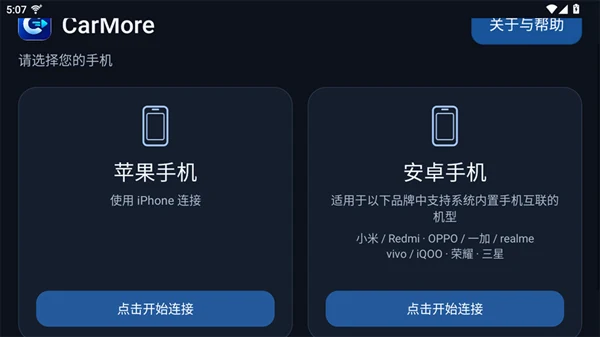
iPhone 用自己的 CarPlay,安卓手机用系统车联。
换手机时,车机端还是 CarMore。
Apple iPhone
小米 / Redmi
OPPO / 一加 / realme
vivo / iQOO
荣耀
 CarMore 车机端
手机能否连接取决于系统自带的车联能力,具体机型与协议以实车实测为准。查看手机适配说明
系统版本车机为 Android 5.2 及以上。
安装权限允许安装第三方 APK。
连接条件具备 USB 数据接口,或 WiFi 与蓝牙能力。
新能源车型能否安装,仍以实车车机系统与权限为准,不按车型能源类型简单判断。
画面调校
清晰度、流畅度和渲染方式都可以按车机情况调整,不必一直使用默认值。
分辨率与帧率低配车机适当降低,减轻运行压力,优先保证操作跟手。
渲染方式遇到显示兼容问题时,可切换软件提供的渲染选项。
车机能力检测先了解设备条件,再判断适合的连接与画面方案。
日常体验
把常用操作,留在方向盘和车机屏上。
车机通电后按设置启动,已配对的手机可按条件回连。
导航固定在眼前,同时保留车机原有界面和常用信息。
在车型协议支持时,用方向盘完成切歌、接听与挂断。
导航和音乐从原车喇叭出来,不额外占用一个蓝牙音箱。
这些功能能否使用,与手机、车机、车型协议和版本有关。
来自车友的使用体验
不同手机、不同车机,
体验也会不一样。
福建厦门
车是 2016 年的,原车屏只能听广播。装完 CarMore 后,iPhone 无线连上车机,导航和电话都上了大屏,旧车用起来顺手多了。
江苏苏州
家里车机是后装安卓屏,之前一直没找到合适的连接方式。用小米手机走 CarWith,折腾了一会儿设置,现在通勤导航方便很多。
重庆
车机配置不高,默认画面有点拖。把分辨率和帧率降下来后好了不少,方控切歌也能用。
广东深圳
按安装指南一步步操作,热点配对不算复杂。荣耀手机投屏没问题,无线偶尔断,插线更稳。
河南郑州
不用再买额外的互联设备,这点挺省事。手机放兜里,车机看导航听歌,界面干净。
湖南长沙
给家里长辈装的,他用安卓手机。现在上车能自动连,悬浮窗实用;老机型重新配对会慢一点。
以上反馈整理自车友使用体验,实际功能与连接表现因手机、车机、车型协议和软件版本而异。
连接前,先弄清楚
不需要额外添置互联盒子。把 CarMore 装到满足条件的安卓车机上后,使用车机自带的 USB、WiFi 与蓝牙能力连接手机;实际可用方式取决于手机协议与车机配置。
iPhone 可使用无线 CarPlay;小米 / Redmi、OPPO / 一加 / realme、vivo / iQOO、荣耀等品牌手机,需系统内自带 CarWith、Car+、Jovi InCar 或荣耀车联等功能。同一品牌的不同机型也可能存在差异,请以手机系统内是否提供对应功能为准。
可以先看车机,而不是先看能源类型。只要车辆采用开放安装的安卓大屏车机,满足 Android 5.2 及以上、允许安装第三方 APK,并具备相应接口或无线能力,就可以按条件尝试。部分新能源车型的车机系统较封闭,需以实车权限为准。
希望连接更稳、减少无线环境干扰,可选 USB 数据线;希望日常少插拔、手机随身放置,可尝试热点无线。不同手机协议支持的方式不一样,初次连接可优先看手机系统提示。
先进入画面与显示设置,适当降低视频分辨率或帧率,再观察操作是否跟手。若出现花屏、比例异常等情况,可尝试切换渲染方式。每次只改一个选项,更容易判断效果。
先确认数据线支持数据传输、USB 口为数据接口;无线连接则检查蓝牙、WiFi 与热点状态。再确认手机系统车联功能已开启、权限已授权。仍无法连接时,记录手机型号、车机系统与错误提示,便于进一步排查。
下载 CarMore,按车机条件完成安装与初次连接。